

Creazione di documenti accessibili con Microsoft Word
- Dettagli
- Categoria: Linee guida accessibilità
Suggerimenti e linee guida per aiutarti a creare documenti accessibili utilizzando le ultime versioni di Word.
Usa gli stili di intestazione
Crea una struttura di intestazione uniforme tramite l'uso di stili in Word. Ciò consente ai lettori di schermo di navigare in un documento e migliora l'accessibilità per tutti.
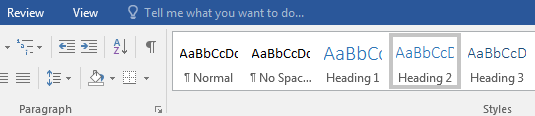
- Inizia una nuova riga per creare un'intestazione o seleziona il testo per trasformarla in un'intestazione.
- Apri la scheda Home e scegli l'intestazione appropriata nel pannello Stili.
- Le intestazioni 1, 2 o 3 possono essere assegnate anche utilizzando Ctrl + Alt + 1, 2 o 3, rispettivamente.
Aggiungi alle immagini un testo alternativo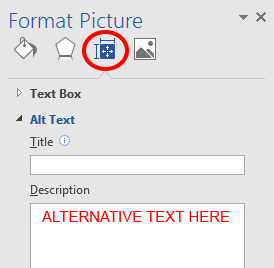
Alle immagini può essere fornito un testo alternativo appropriato in Word. Il testo alternativo viene letto da uno screen reader in un file Word e dovrebbe rimanere intatto durante l'esportazione in HTML o PDF.
- Fare clic con il tasto destro sull'immagine e selezionare Formato immagine. Apparirà una finestra di dialogo.
- Seleziona l'icona Layout e proprietà e scegli Testo alternativo.
- Immettere il testo alternativo appropriato solo nel campo Descrizione (non nel campo Titolo).
Usa sempre colonne vere. Non creare colonne con Tab.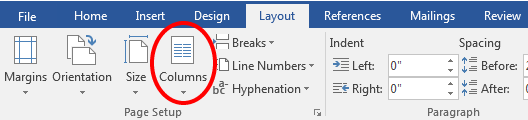
- Seleziona la scheda Layout sulla barra multifunzione.
- Seleziona Colonne nel gruppo Imposta pagina.
- Scegli il numero di colonne.
Utilizza elenchi numerati e puntati veri per enfatizzare un punto o una sequenza di passaggi.
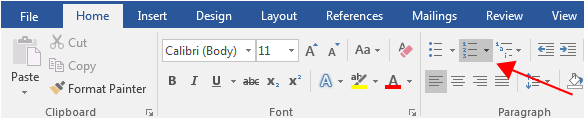 Seleziona la scheda Home sulla barra multifunzione.
- Scegliere l'opzione Elenco numerato o Elenco puntato dal gruppo Paragrafo.
- Collegamenti ipertestuali
Gestisci i link
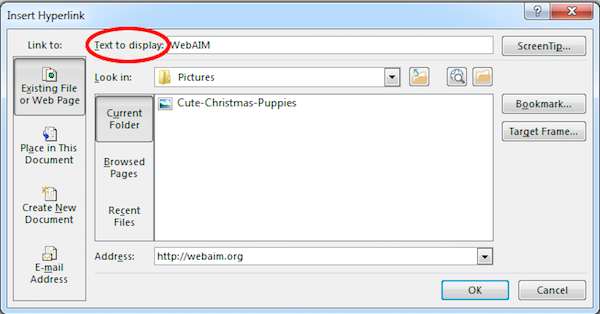 Word crea automaticamente un collegamento ipertestuale quando un utente incolla un URL completo in una pagina. Questi potrebbero non avere senso per gli utenti di screen reader, quindi assicurati che il testo del link sia univoco.
- Seleziona un collegamento ipertestuale, fai clic con il pulsante destro del mouse e seleziona Collegamento ipertestuale o premi Ctrl + k.
- Modificare il testo nel campo Testo da visualizzare in una descrizione più significativa.
Tabelle accessibili per i tuoi dati
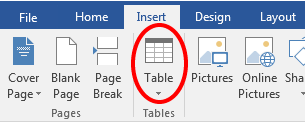 Le tabelle accessibili richiedono una struttura di tabella chiara e intestazioni di tabella per guidare un utente di lettura dello schermo.
- Seleziona la scheda Inserisci sulla barra multifunzione, quindi seleziona Tabella> Inserisci tabella.
- Per aggiungere intestazioni di tabella alla prima riga, selezionare Strumenti tabella> Layout sulla barra multifunzione, quindi scegliere l'opzione Ripeti righe di intestazione nella sezione Dati.
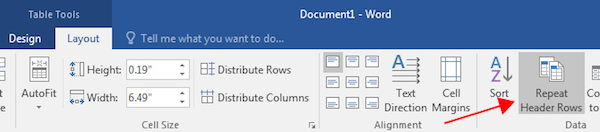 Le opzioni nella scheda Design possono essere utilizzate per modificare l'aspetto ma non forniranno le informazioni di accessibilità necessarie.
Verifica accessibilità in Word
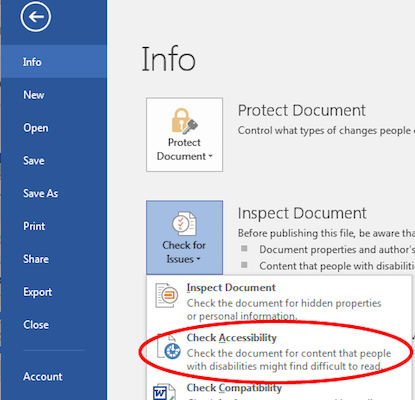 Word include una risorsa di accessibilità che identifica i problemi di accessibilità.
- Seleziona File> Informazioni> Verifica problemi> Verifica accessibilità.
- Il programma di verifica presenta errori di accessibilità, avvisi e suggerimenti per le riparazioni.
- Selezionare problemi specifici per visualizzare ulteriori informazioni nella parte inferiore del riquadro delle attività.
Altri aspetti importanti da considerare per l'accessibilità di un testo
- Assicurati che la dimensione del carattere sia sufficiente, circa 12 punti.
- Imposta un contrasto sufficiente.
- Non utilizzare il colore come unico modo per trasmettere un significato.
- Aggiungi un sommario per documenti lunghi.
- Usa un linguaggio semplice.


 Iscriviti alla nostra newsletter su LinkedIn