

Sottotitoli per video accessibili su YouTube
- Dettagli
- Categoria: Linee guida accessibilità

Come aggiungere e modificare i sottotitoli per i tuoi video su Youtube per renderli più accessibile a tutti, anche a chi potrebbe avere problemi di udito.
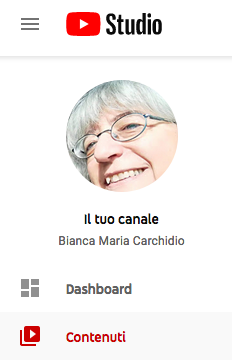
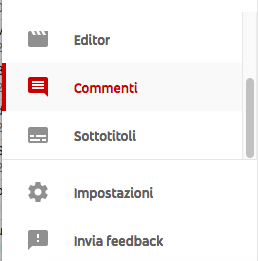 YouTube Studio (ex Content Creator 2018)
Questo articolo è stato scritto originariamente nel 2018: nella traduzione abbiamo anche aggiornato a maggio 2021 la nomenclatura utilizzata nella versione italiana di Youtube. I procedimenti sono più o meno gli stessi.
- Vai a "Il tuo canale" e fai clic sul pulsante Contenuti, poi modifica (o seleziona la matitina) per il video che desideri sottotitolare.
- Fai clic sulla scheda Sottotitoli / CC nella parte superiore della pagina.
YouTube potrebbe aver già sottotitolato automaticamente il tuo video. In tal caso, a destra del video verrà visualizzato Pubblicato: italiano (automatico) (o la lingua del video).
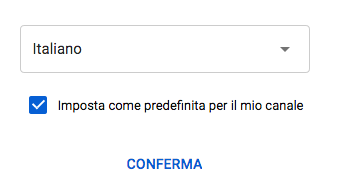
Se non hai già impostato una lingua predefinita nel canale, ti verrà chiesto di farlo per ogni video. Se il video non ha assegnata una lingua non sarà possibile attivare i sottotitoli.
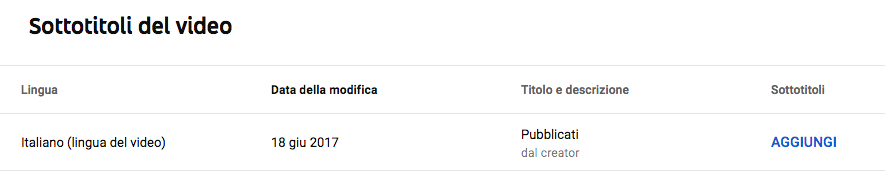
Utilizzando la tecnologia di riconoscimento vocale, YouTube può generare automaticamente i sottotitoli per i video in inglese, olandese, francese, tedesco, italiano, giapponese, coreano, portoghese, russo o spagnolo. I risultati sono migliori quando l'audio è chiaro, la voce di chi parla è distinta e il rumore ambientale è ridotto al minimo. Anche se registrati in condizioni ottimali, tuttavia, la maggior parte dei video necessita di alcune modifiche manuali per garantire la precisione.
Modifica didascalie automatiche di un video su youtube
Generazione di didascalie
- Fai clic sull'opzione Italiano (automatico), se disponibile.
- Verifica la precisione dei sottotitoli riproducendo il video e osservando i testi. Probabilmente dovrai aggiungere la punteggiatura per separare le frasi.
- Per modificare i sottotitoli, clicca sul pulsante Modifica. Seleziona la riga che deve essere cambiata nella casella di testo dell'editor dei sottotitoli e apporta le modifiche.
- Puoi modificare la sincronizzazione modificando i valori del codice di tempo o facendo clic e trascinando i divisori verticali sotto il video.
- Se necessario, clicca sulle icone Aggiungi sotto (+) o Rimuovi (×) per aggiungere o rimuovere segmenti di didascalia.
- Ripeti questi passaggi finché non sei soddisfatto delle didascalie.
- Fai clic su Pubblica e verrà creata una nuova traccia di sottotitoli in italiano.
Rimozione di didascalie imprecise in un video su youtube
Per rimuovere completamente una traccia di sottotitoli:
- Nella scheda Sottotitoli / CC, seleziona il file di sottotitoli automatici originale.
- In alto a destra, fai clic su Annulla pubblicazione, quindi su Elimina bozza.
- Puoi quindi aggiungere nuovi sottotitoli o CC come desideri.
Caricamento di file di didascalie o trascrizioni in un video su youtube
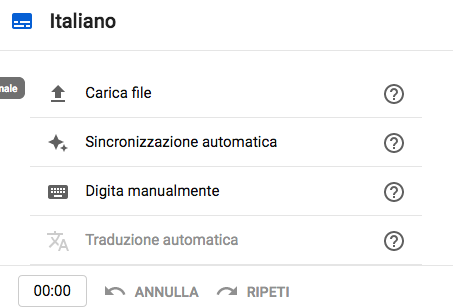 Se hai già un file di trascrizione o didascalia, ti consigliamo di caricare semplicemente quel file su YouTube.
Caricamento di un file di sottotitoli
I file dei sottotitoli contengono testo e codici temporali.
- Clicca su Carica un file. Seleziona il tipo di file Sottotitoli e fai clic su Sfoglia.
- Dopo aver scelto un file, fai clic su Carica.
- Visualizza l'anteprima dei sottotitoli nell'editor e apporta le modifiche necessarie, quindi fai clic su Pubblica.
Caricamento di un file di trascrizione
I file di trascrizione contengono solo testo e vengono salvati come file di testo normale (.txt). YouTube può sincronizzare automaticamente la tua trascrizione con il video per creare un file di sottotitoli.
- Clicca su Carica un file. Seleziona il tipo di file della trascrizione e fai clic su Sfoglia. Dopo aver scelto un file, fai clic su Carica.
Il testo della trascrizione apparirà accanto al video. Per sincronizzarlo con il video, fai clic su Imposta i tempi. Questo allinea automaticamente i tempi della tua trascrizione al tuo video su YouTube. Ci vorranno alcuni minuti. Una volta che il file dei sottotitoli è disponibile, controlla i tempi per assicurarne l'accuratezza e fai clic su Pubblica.
Ricerca di contenuti multimediali con sottotitoli
I video con sottotitoli sono identificati con CC (in italiano semplicemente SOTTOTITOLI). Tuttavia, ciò non garantisce la qualità delle didascalie.
Per limitare una ricerca su YouTube solo ai video con sottotitoli, esegui una ricerca come al solito, quindi fai clic su Filtri  (in alto a sinistra) e, in Funzionalità, fai clic su Sottotitoli.
Puoi anche digitare i termini di ricerca nella barra di ricerca di YouTube, seguiti da una virgola e dalle lettere cc (ad es. "Accessibilità web, cc").

 Iscriviti alla nostra newsletter su LinkedIn